Como criar e enviar um orçamento no Tratu
Prepare seu primeiro orçamento, confira o valor e compartilhe com o cliente, com um passo de cada vez.
Equipe Tratu
Você precisa enviar um orçamento de instalação de luminárias para uma cliente. Neste guia, vamos preparar o documento e chegar à tela de compartilhamento.
Tenha em mãos o nome e o contato do cliente, a descrição do trabalho e os valores que pretende cobrar. As telas usam dados fictícios. Os botões podem mudar de posição no celular. Clique nas capturas para ampliar.
1. Escolha quem vai receber o orçamento
No menu, abra Orçamentos e crie um orçamento. Na etapa Cliente, clique em Selecionar cliente. Escolha um cadastro existente ou cadastre a pessoa durante a preparação.
Confira o nome e o e-mail antes de continuar. O e-mail será usado se o cliente precisar confirmar sua identidade para responder pelo link.
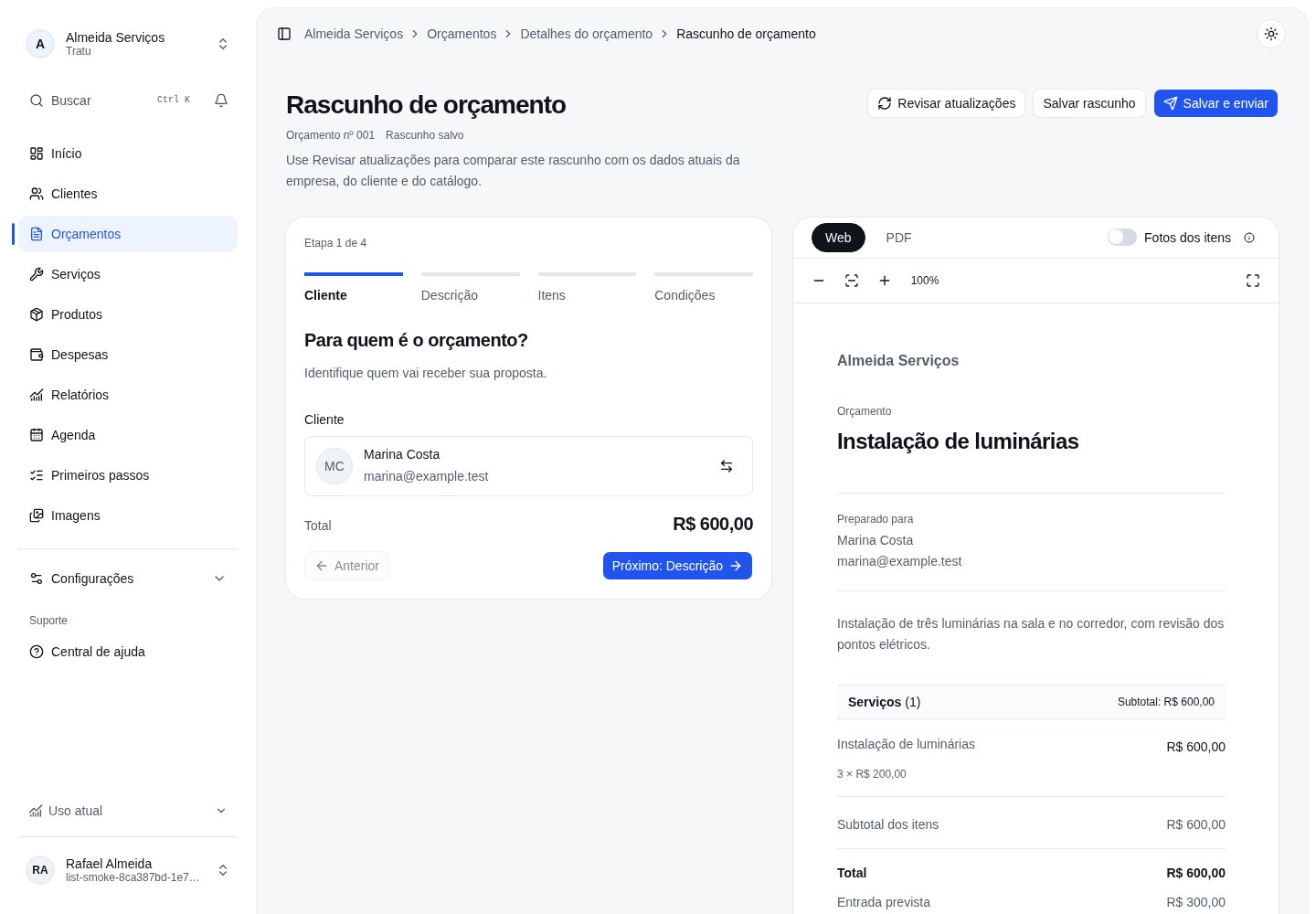
Procure a etapa Cliente no alto do editor. O cadastro salvo pode ser usado em outros orçamentos.
2. Descreva o trabalho e informe os preços
Em Descrição, escreva um título fácil de reconhecer, como “Instalação de luminárias”. Explique o que será feito e o que está incluído.
Em Itens, adicione os serviços e produtos que vai cobrar. Confira a quantidade e o preço de cada um. No nosso exemplo, três instalações de R$ 200,00 somam R$ 600,00.
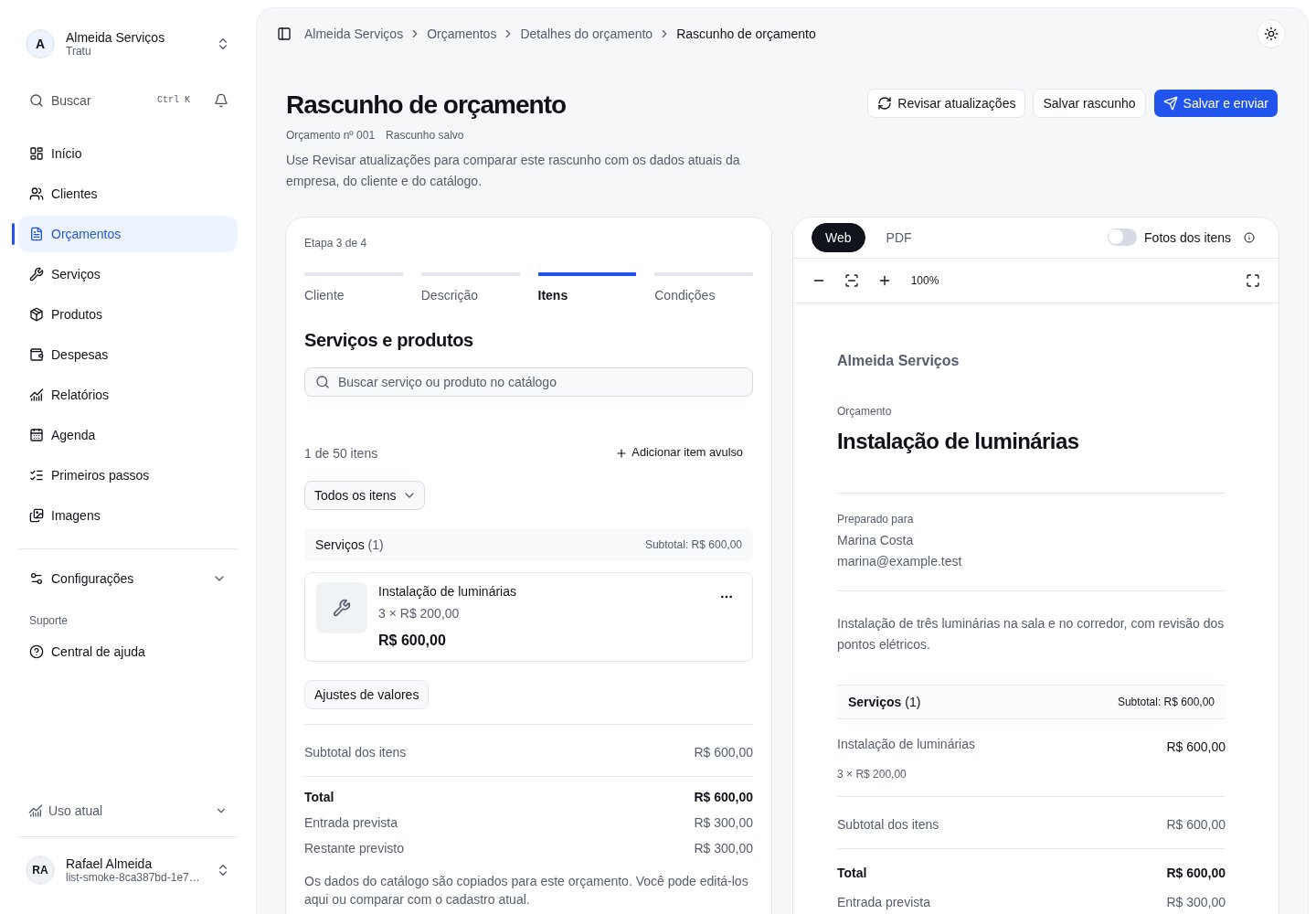
Você também pode escolher um produto ou serviço já salvo no catálogo. Confira os dados antes de aplicar ao orçamento.
3. Confira o combinado e a aparência do documento
Em Condições, informe como o cliente poderá pagar. Revise também a validade da proposta e os prazos que vocês combinaram.
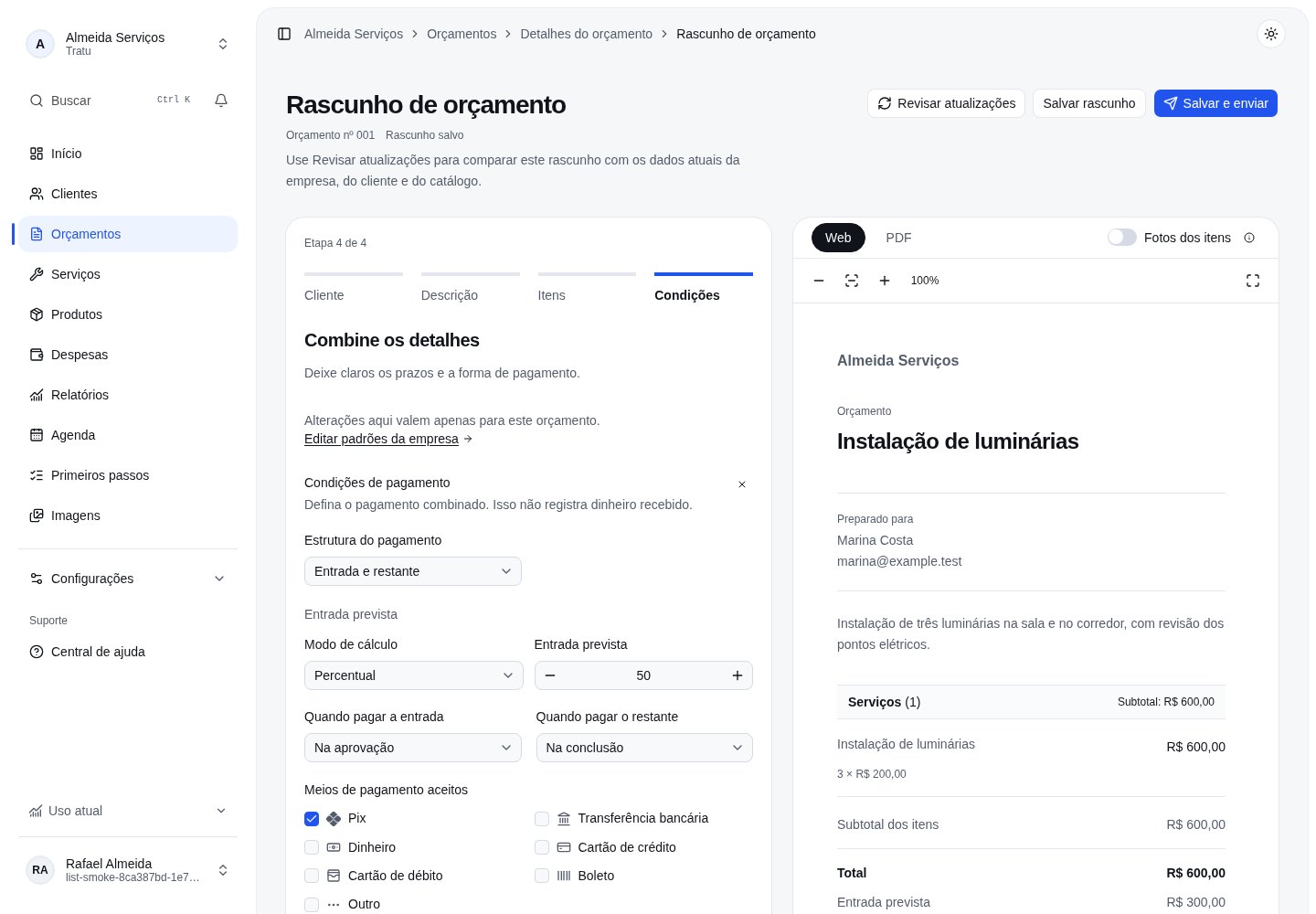
No computador, o documento aparece ao lado do preenchimento. No celular, use Prévia para conferir.
Antes de compartilhar, confira o cliente, os itens, o valor final e a identificação da sua empresa. Use as opções Web e PDF para ver a apresentação.
Precisa parar por aqui? Salvar rascunho guarda o orçamento para continuar depois. Quando estiver pronto, clique em Salvar e enviar.
4. Compartilhe com o cliente
A tela Enviar orçamento reúne o link do cliente e as opções de compartilhamento. Você pode copiar o link para a conversa com ele ou baixar o PDF e encaminhar o arquivo.
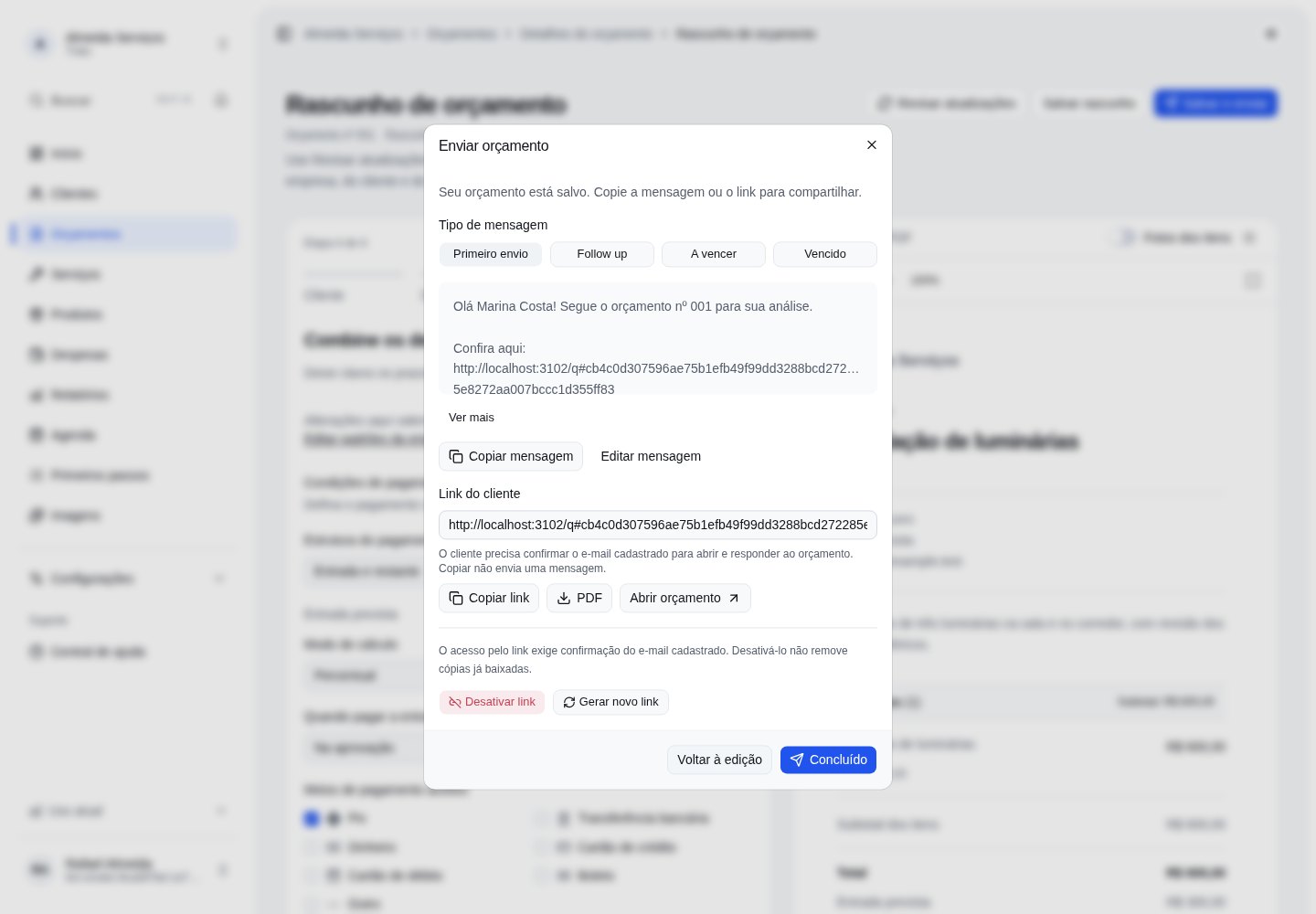
Ao clicar em Salvar e enviar, você chega a esta tela. A mensagem ainda precisa ser compartilhada no canal escolhido.
O cliente não precisa criar uma conta de equipe. Para abrir o documento e responder, ele confirma o acesso com um código recebido no e-mail do atendimento.
Pronto: o documento foi preparado e você tem o link ou PDF para enviar. Depois de compartilhar, abra o orçamento para acompanhar a resposta.
Qual é o próximo passo?
- Combinou uma data para pedir retorno? Veja como lembrar de falar com um cliente.
- O cliente aprovou e vocês marcaram o trabalho? Veja como agendar o serviço.
- Recebeu um sinal ou o pagamento completo? Veja como registrar o recebimento.
Mudei o preço no catálogo. O orçamento muda também?
O orçamento mantém os dados que você salvou nele. Use Revisar atualizações para comparar as mudanças do catálogo e decidir o que aplicar antes de enviar.